WordPress İçin Kesin Hız Çözümü

Sunucu Diskinizi
Özgür Bırakın

WordPress medyanızı tek tıkla Amazon S3'e taşıyın, resim yükünüzü buluta devredin ve sitenizi CloudFront ile şaha kaldırın. Yerel sunucu limitlerinden sonsuza dek kurtulun!

-80%
Sunucu Maliyeti
5x
Sayfa Hızı
Sıfır
Kırık Link

TurboCDN Dashboard
S3 Entegrasyonu
CloudFront Ready

Arayüzden Görüntüler

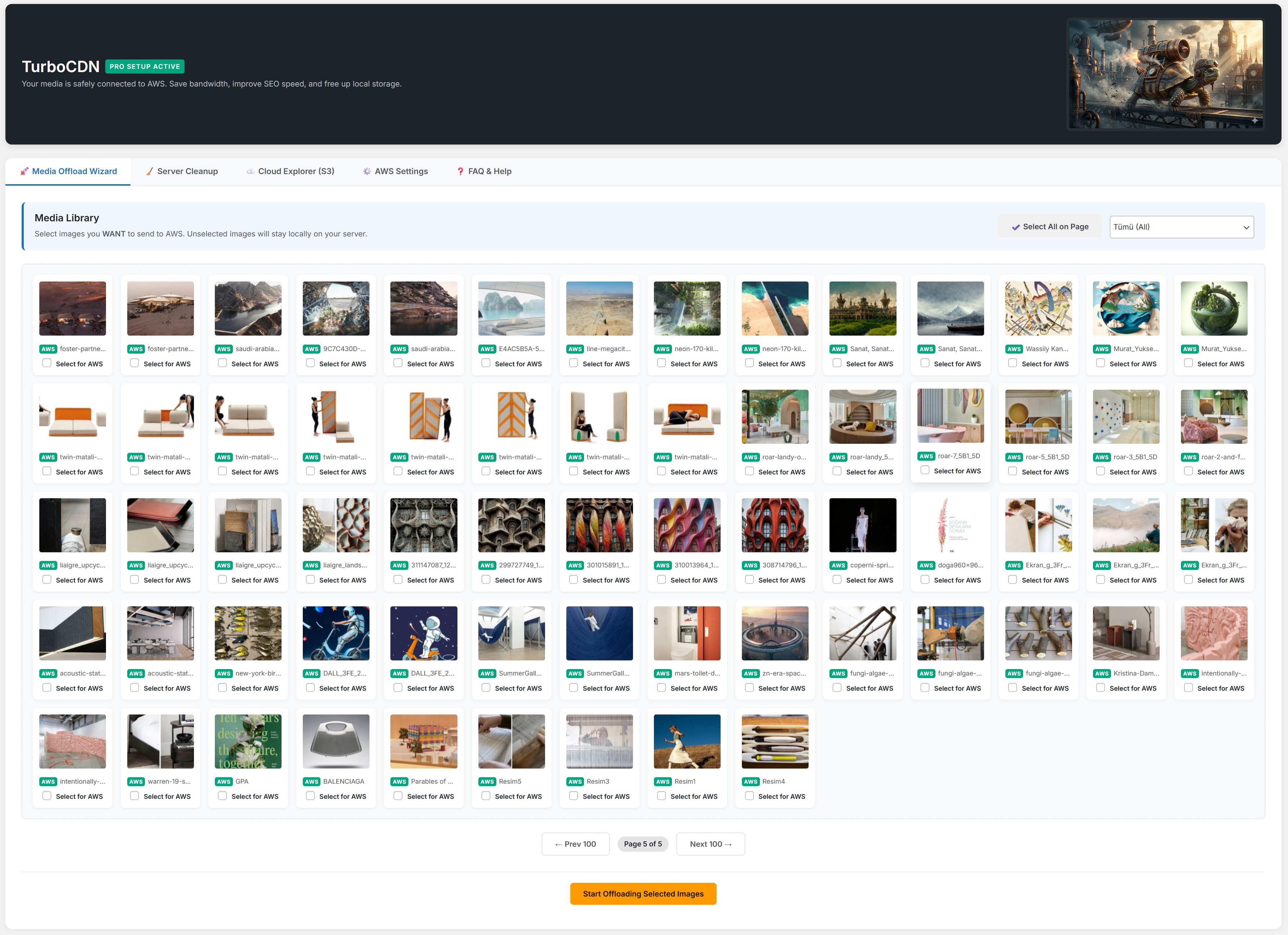
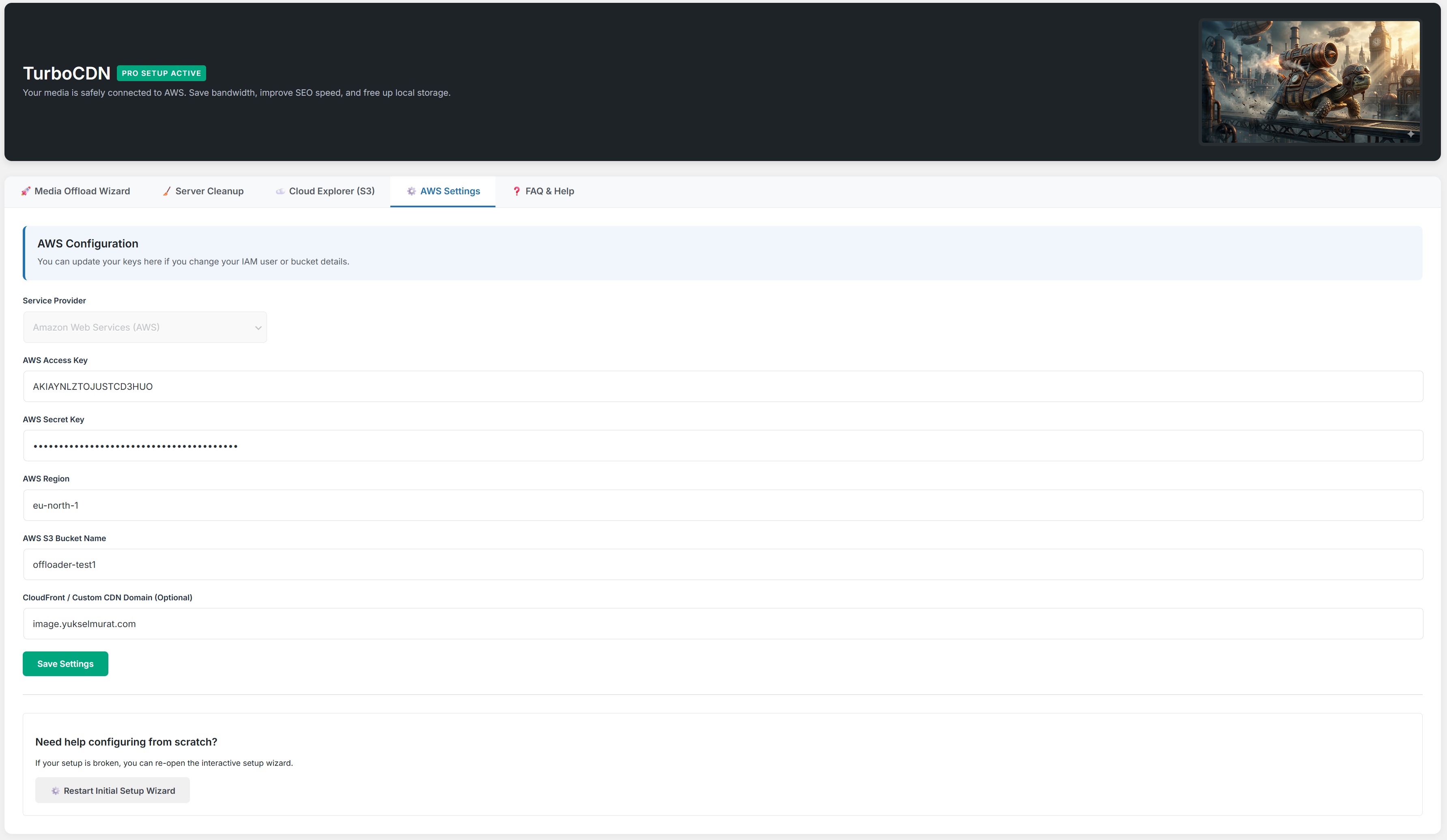
Modern, sezgisel ve WordPress ile kusursuz entegre olan yönetici panelimizi inceleyin. (Büyütmek için tıklayın)

TurboCDN Panel Görünümü 1

Detaylı Bulut Yönetimi

Medya kütüphanenizdeki tüm dosyaların bulut durumunu tek bir ekrandan anlık olarak izleyin.

TurboCDN Ayarlar 2

Tam Kontrollü Ayarlar

Gelişmiş AWS yapılandırmalarınızı, bucket kurallarını ve CDN eşleşmelerini kolayca yapın.

Teknoloji Harikası Özellikler

Büyük projeler ve hız tutkunları için performans kayıplarını sıfıra indiren altyapı.

Toplu Medya Taşıma

Binlerce görselinizi tek tıkla AWS'ye aktarın. Akıllı AJAX motorumuz, sunucuyu yormadan, PHP TimeOut hatası vermeden dosyaları güvenle taşır.

Zeki Disk Temizliği

Buluta aktarılan görsellerin yerel kopyalarını kalıcı olarak siler ve sunucunuzda devasa (%80) bir boş alan yaratır.

Özel Domain (CDN)

Resimleriniz sadece bir AWS linki değil, cdn.siteniz.com formasyonunda harika DNS maskelemeleriyle şık bir şekilde sunulur.

Kırık Link Onarıcı

Eski veritabanı yapınızdaki kırpılmış/kayıp görsellerin yollarını tarar, bulur ve onları asıl yüksek çözünürlüklü AWS linkiyle otomatik onarır.

TurboCDN Planınızı Seçin

Sınırsız hız özgürlüğüne adım atmak için size en uygun olanı seçin.

LITE Sürüm

Küçük testler ve sistemi tanımak için.
₺0 / Ömür Boyu
  • AWS S3 Entegrasyonu
  • 50 Görsel Upload Limiti
  • AJAX Arka Plan Yükleyici
  • Custom Domain (CDN) Destekli
  • Otomatik Sunucu Disk Temizliği
  • Premium Destek
Demo Talep Et
En Popüler 🔥

Turbo PRO

Profesyonel e-ticaret siteleri ve yayıncılar için.
₺299 / Sınırsız Lisans
  • Limitsiz Görsel Yükleyebilme
  • Sınırsız Sitede Aktivasyon
  • Custom Domain (cdn.siteniz.com)
  • Sıfır Disk Alanı Motoru
  • Kırık Link Kurtarma
  • Bulut Gezgini Paneli
  • Öncelikli Geliştirici Desteği
Hemen PRO Lisans Al

📚 Nihai TurboCDN Kılavuzu & SSS

Amazon Web Services, Cloudflare, Medya Kütüphanesi aktarımı, satın alma ve kurulum hakkında bilmeniz gereken her şey.

5GB Ücretsiz S3 Depolama Alanı almak için şu adımları izleyin:

  1. AWS Free Tier (Ücretsiz Katman) sayfasına gidin ve "Create a Free Account" (Ücretsiz Hesap Oluştur) butonuna tıklayın.
  2. Amazon insan olduğunuzu doğrulamak için kredi kartı isteyecektir (Herhangi bir ücret kesilmez).
  3. Hesabınıza giriş yapın, üstteki arama çubuğuna "S3" yazın ve S3 servisine girip "Create Bucket" butonuna tıklayın.
  4. Benzersiz bir "Kova (Bucket) Adı" girin ve ziyaretçilerinize en yakın AWS Bölgesini (Region) seçin.
  5. Resimlerinizin herkes tarafından görülebilmesi için "Block all public access" (Tüm genel erişimi engelle) kutucuğunun tikini kaldırın.
  6. WordPress panelinizde Eklentimizin "Kurulum Sihirbazı" içindeki size özel "Bucket Policy" (Kova İlkesi) kodunu kopyalayın ve S3 panelinizde "Permissions -> Bucket Policy" bölümüne yapıştırıp kaydedin.

Güvenliğiniz için asla kök hesap anahtarlarınızı kullanmayın. TurboCDN eklentisine özel bir alt kullanıcı oluşturmalısınız:

  1. AWS Konsolunda arama çubuğuna IAM yazın ve IAM paneline gidin.
  2. "Users -> Add users" (Kullanıcılar -> Kullanıcı ekle) tıklayın ve kullanıcı adını "TurboCDN_Integration" gibi bir şey yapın.
  3. "Attach policies directly" (İlkeleri doğrudan ekle) sekmesini seçin ve arama çubuğuna S3 yazarak çıkan AmazonS3FullAccess yetkisi kutusunu işaretleyin.
  4. Kullanıcı oluşturulduktan sonra listede o kullanıcının ismine tıklayın ve "Security credentials" (Güvenlik kimlik bilgileri) sekmesine geçin.
  5. "Access keys" (Erişim anahtarları) bölümüne gelip "Create access key" (Erişim anahtarı oluştur) butonuna basın.
  6. Çıkan ekranda "Application running outside AWS" (AWS dışında çalışan uygulama) seçeneğini işaretleyin.
  7. 🚨 ÇOK ÖNEMLİ: Ekranda çıkan "Access Key" ve "Secret Key" (Gizli Anahtar) değerlerini ANINDA kopyalayın ve WordPress TurboCDN eklentimize yapıştırın. Secret Key işlemini kapattıktan sonra Amazon onu size BİR DAHA ASLA GÖSTERMEYECEKTİR! Yenisini oluşturmanız gerekir.

Eğer alan adınızın DNS kayıtları Cloudflare üzerinden yönetiliyorsa ve kendinize ait Özel bir CDN Domaini kurduysanız (AWS CloudFront aracılığıyla cdn.siteniz.com gibi), Cloudflare üzerinde aşağıdaki ayarı KESİNLİKLE yapmanız gerekir:

  1. Cloudflare'de o özel CNAME kaydını açtığınızda (örn., image.siteniz.com adresini d123456.cloudfront.net adresine yönlendirirken), Cloudflare sistem gereği o satırdaki Turuncu Bulut'u (Proxy) açık (aktif) hale getirir.
  2. TURUNCU BULUTA TIKLAYIP ONU GRİ RENGE (Sadece DNS / DNS Only) DÖNÜŞTÜRMELİSİNİZ!
  3. Neden? Çünkü Amazon CloudFront özel alan adınız için dünyanın her yerine bir SSL sertifikası sağlamak ve onaylamak zorundadır. Cloudflare'in proxysi (turuncu bulutu) araya girip IP'yi maskelediği için Amazon alan adı sahipliğinizi doğrulayamaz. Sonuç olarak resimleriniz "502/525 Bad Gateway" veya "Target is not allowed for a proxied record" (Hedef proxy kaydına izin vermiyor) hatası fırlatır.

Kesinlikle Hayır! Eklentideki "Start Offloading Unselected Images" (Seçilmemiş Resimleri Taşımaya Başla) butonuna bastığınızda, yüksek seviyede optimize edilmiş akıllı bir arka plan işlemi başlar.

Sistem, devasa medya boyutlarınızı 10'arlı 20'şerli küçük gruplar (Batch) halinde alır, AWS sunucularına güvenli bağlantıyla fırlatır ve veritabanınızda "AWS'ye Kopyalandı" olarak işaretledikten sonra diğer ufak parçaya geçer. Bu AJAX yapısı PHP Timeout (zaman aşımı) sınırlarına takılmaz ve sunucunuzun CPU/RAM limitlerini zorlamaz. Size düşen tek şey işlem %100 bitene kadar tarayıcı sekmesini açık bırakıp arkada kahvenizi yudumlamaktır.

Eğer bulut taşıma işlemi %100 bittiyse ve resimlerin AWS'den başarıyla sitenize yüklendiğini kontrol edip teyit ettiyseniz bu son aşama TAMAMEN GÜVENLİDİR.

  1. Bu buton görevine başladığında sunucunuzdaki `wp-content/uploads/` klasörünü fiziksel düzeyde tarar ve S3 kovanıza %100 başarılıyla taşındığından emin olduğu JPG/PNG/WEBP/ZIP vb. dosyalarını sunucunuzdan kalıcı olarak SİLER.
  2. Korkmayın! WordPress Ortam Kütüphaneniz (Media Library Menüsü) bozulmadan aynen kalır. Sadece resimlerin çekildiği veri yolu sunucu diskinizden Amazon S3/CloudFront devasa ağ altyapısına çevrilmiş olur. Ortam sekmesine girdiğinizde resimleri yine eskisi gibi görürsünüz.
  3. Nihai Sonuç: Sunucudaki o ağır disk kullanımınız korkunç bir seviyede düşer (Örn. 50GB diskin 45GB'ı boşa çıkar). Sitenizi yıllar boyunca çok daha giriş seviyesi, ucuz bir hosting paketiyle bile sonsuza kadar rahatça çalıştırmaya devam edebilirsiniz.

Yıllar geçtikçe WordPress, yüklenen orijinal bir görselin temanıza uygun birden fazla kırpılmış boyutunu sistemde görünmez bir şekilde oluşturur (örneğin image-150x150.jpg, image-1024x1024.jpg). Siz geçmişteki eski bir içerikte makale yazarken, WordPress bu türetilmiş alt adresleri veritabanına direkt metin olarak gömer.

Siz eklentimizi kurmadan önce farklı bir manuel taşıma çözümü denediyseniz ve o çözüm bu minik türetilmiş kopyaları AWS'ye atmayı veya güncellemeyi gözden kaçırdıysa o resim makale içinde "X" (kırık) olarak görünür.

Bize ait Auto-Fix Broken Image Links (Kırıkları Onar) butonu ise sitenizdeki bütün yazıları (Post & Pages) baştan aşağı veritabanı boyutunda tarar. Eğer eskiden kalmış, sunucuyu gösteren ancak sunucudan silindiği için "kırık" bir resim adresi tespit ederse, onu arka planda zekice asıl yüksek çözünürlüklü AWS linki ile eşleştirir ve makale verisini bozmadan düzeltir! Eskiden kalma tüm kırık medyanızı mucizevi bir şekilde hayata döndürür.

Cloud Explorer (Bulut Gezgini), Amazon S3 kovanızın ana dizinini direkt olarak WordPress eklenti panelinizin içinden klasör / galeri görünümünde gerçek zamanlı izlemenizi sağlayan profesyonel bir fonksiyondur.

Özellikle Ortak Kova (Shared Bucket) mimarisine sahipseniz müthiş hayat kurtarır. (Örnek: 3 farklı siteniz var ve üçünün ortak medyası aynı AWS deposuna atılıyor). Bu menü sayesinde tüm sitelerinizin medyasında WordPress'ten hiç çıkmadan sörf yapabilirsiniz. Beğendiğiniz ve ihtiyacınız olan bir resmi bulduktan sonra üzerine tıklayarak ilgili resmin CDN URL'sini panoya kopyalayabilir, siteleriniz arasında köprü kurabilirsiniz.

TurboCDN yetkin ve lisanslı bir Murat Tools (Murat Yüksel) ürünüdür ve sitemiz üzerinden %100 şifreli ödeme altyapısıyla kredi kartınızla satın alınır.

  • Satın alma işlemi başarıyla gerçekleştiği saniye e-posta adresinize eşsiz bir ZIP indirme dosyası ve adınıza düzenlenmiş bir Lisans Anahtarı dijital olarak tahsis edilir.
  • İndirdiğiniz bu ".zip" dosyasını WordPress Paneli -> Eklentiler -> Yeni Ekle -> Eklenti Yükle yolunu izleyerek sisteminize yükleyip etkinleştirebilirsiniz.
  • Eklenti ayarlarına tıkladığınızda size verilen Turbo PRO lisans anahtarını girmeniz istenir. Girdiğiniz an kilidi açılır.
  • Kurulum aşamasında sizi çok şık bir adım adım yönlendirme (Kurulum Sihirbazı) menüsü karşılayacak ve teknik stres yaşamadan saniyeler içinde AWS veri köprüsünü yapılandırmanızı sağlayacaktır. Sorun yaşarsanız öncelikli teknik desteğimiz mevcuttur.